
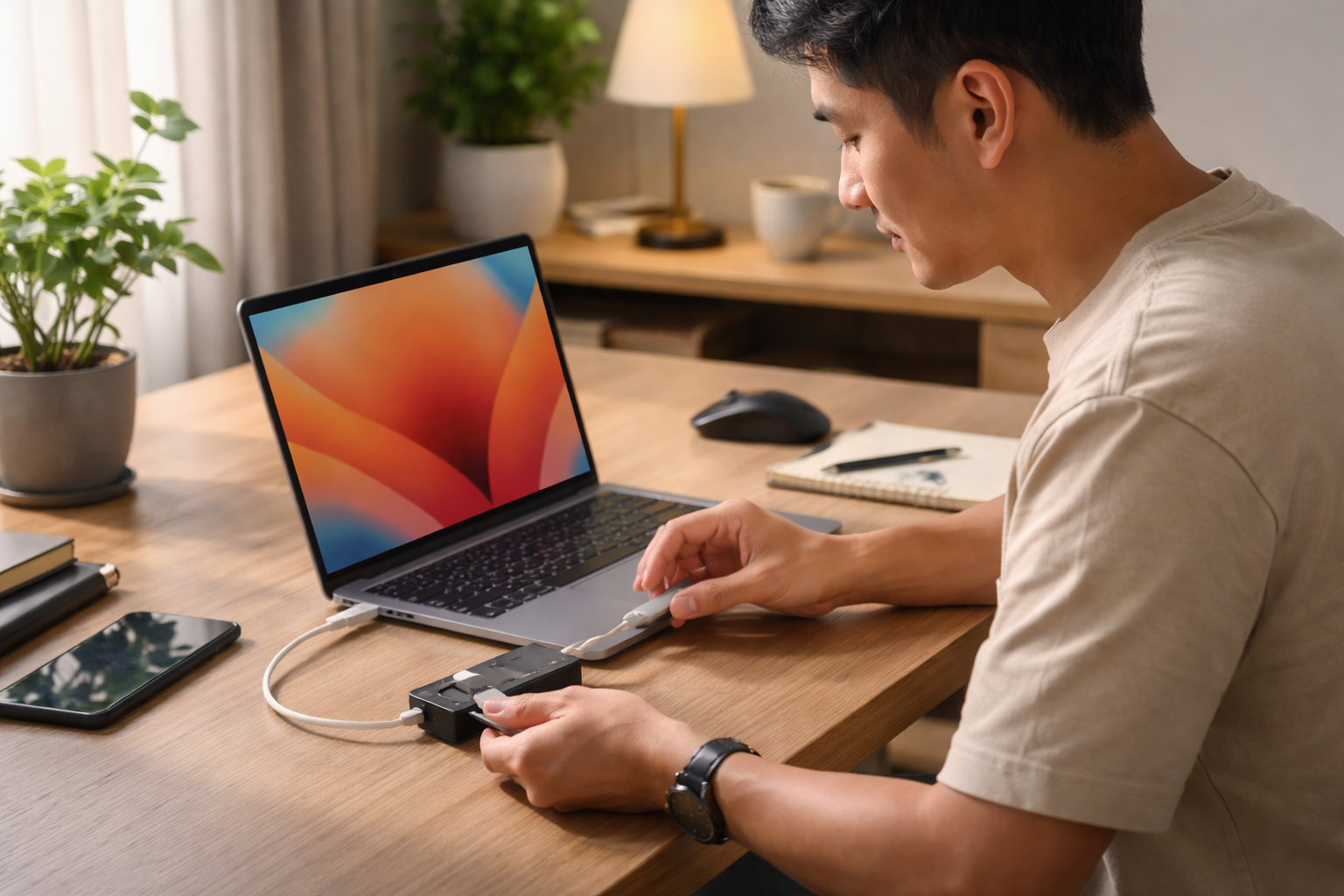
USB MacBook tak terdeteksi bisa disebabkan izin aksesori yang belum diberikan, pasokan daya kurang, atau masalah pada kabel dan port. Sebelum menyimpulkan perangkat rusak, pengguna dapat memeriksa beberapa pengaturan dan mencoba langkah sederhana untuk mengetahui sumber gangguan.
macOS secara default meminta persetujuan sebelum aksesori baru terhubung. Mekanisme ini membantu mencegah perangkat eksternal mengirim data tanpa izin. Karena itu, aksesori yang ditolak secara tidak sengaja mungkin tetap mengisi daya, tetapi tidak dapat berkomunikasi dengan MacBook.
Periksa izin aksesori USB di macOS
Langkah pertama, cabut aksesori lalu sambungkan kembali. Jika muncul permintaan izin di layar, berikan persetujuan agar perangkat dapat terhubung. Bila pemberitahuan tidak muncul atau masalah kerap berulang, periksa pengaturan aksesori di macOS.
Buka menu Apple, pilih System Settings, lalu masuk ke Privacy & Security. Gulir ke bagian Accessories. Di sana, pengguna dapat memilih apakah Mac selalu meminta izin untuk aksesori baru, mengizinkannya otomatis saat Mac tidak terkunci, atau selalu mengizinkan aksesori.
Opsi Always allow memberi kelonggaran paling besar, tetapi sebaiknya digunakan dengan pertimbangan keamanan. Pengaturan yang meminta persetujuan dapat membantu pengguna memastikan perangkat yang terhubung memang dikenal dan dipercaya.
Jika izin sudah diberikan tetapi USB tetap tidak terbaca, cari tahu apakah MacBook mendeteksi perangkat tersebut. Tahan tombol Option, klik menu Apple, lalu pilih System Information. Periksa daftar pada bagian Hardware. Jika aksesori muncul di sana, informasi dukungan dari produsennya dapat membantu menentukan langkah berikutnya.
Telusuri kebutuhan daya dan penggunaan hub
Aksesori yang tidak tercantum sama sekali, atau terus menampilkan pesan kesalahan, mungkin mengalami kendala lain. Salah satu penyebab yang kerap terjadi adalah kebutuhan daya perangkat melebihi kemampuan port USB Mac. Sebagian aksesori memerlukan kabel atau adaptor daya terpisah; pastikan sumber daya tersebut telah terpasang.
Jika perangkat tidak memiliki sumber daya sendiri, coba sambungkan ke port USB lain. Pengguna yang memakai hub atau dock juga dapat melepas perantara dan mencolokkan aksesori langsung ke MacBook. Langkah ini membantu menguji apakah masalah berasal dari perangkat, hub, atau jalur koneksi.
Hub dan dock menambah titik sambungan yang harus dilalui daya maupun data. Beberapa perangkat juga memerlukan adaptor tersendiri. Dalam pengujian yang dilaporkan Engadget, receiver mouse nirkabel tidak berfungsi ketika terhubung ke Thunderbolt dock, meski SSD pada dock yang sama tetap bekerja. Receiver itu baru berfungsi setelah disambungkan langsung ke laptop.
Jika peringatan kekurangan daya tetap muncul meski aksesori telah dihubungkan langsung dan sumber dayanya memadai, masalah mungkin ada pada port Mac. Dalam kondisi tersebut, pengguna disarankan menghubungi dukungan teknis Apple untuk pemeriksaan lebih lanjut.
Periksa pembaruan, kabel, dan port USB
Perangkat lunak juga bisa memengaruhi koneksi. Pastikan macOS telah diperbarui melalui menu Apple, System Settings, General, lalu Software Update. Bug atau ketidakcocokan driver dapat mengganggu aksesori, sementara beberapa perangkat mengandalkan perangkat lunak khusus dari produsennya.
Periksa apakah aplikasi atau perangkat lunak pendukung aksesori sudah menggunakan versi terbaru. Pembaruan bisa diperoleh melalui Mac App Store atau situs web produsen. Untuk kartu eksternal dan drive, pastikan sistem berkasnya kompatibel dengan macOS, seperti APFS, FAT, atau ExFAT.
Kabel yang digunakan juga perlu sesuai dengan kebutuhan daya dan bandwidth perangkat. Amati kabel serta port untuk mencari kerusakan, debu, serat kain, atau pin yang bengkok. Kotoran dapat menghalangi sambungan, sedangkan kabel yang terbuka atau menunjukkan perubahan warna kecokelatan perlu diganti karena berpotensi menimbulkan bahaya kebakaran.
Debu dan serat dapat dibersihkan dengan kaleng udara bertekanan atau alat berujung lembut. Lakukan dengan hati-hati dan jangan memaksa benda ke dalam port. Jika kabel rusak, menggantinya lebih aman daripada terus mencoba menyambungkan perangkat dengan kabel tersebut.
Urutkan pemeriksaan sebelum mencari bantuan
Untuk mempersempit penyebabnya, mulai dari mencabut dan menyambungkan ulang aksesori, lalu mengecek izin dan keberadaannya di System Information. Setelah itu, coba port lain, lepaskan hub, pastikan kebutuhan daya terpenuhi, dan periksa pembaruan serta kondisi kabel.
Urutan ini dapat membantu membedakan masalah pengaturan dari gangguan pada aksesori atau port. Jika perangkat tetap tidak terbaca setelah pemeriksaan dasar, atau Mac terus memberi peringatan daya, dukungan teknis Apple maupun produsen aksesori dapat membantu menelusuri masalah tanpa menebak-nebak penyebabnya.