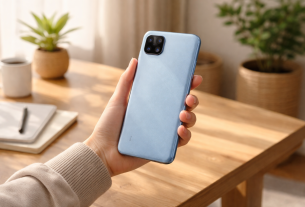

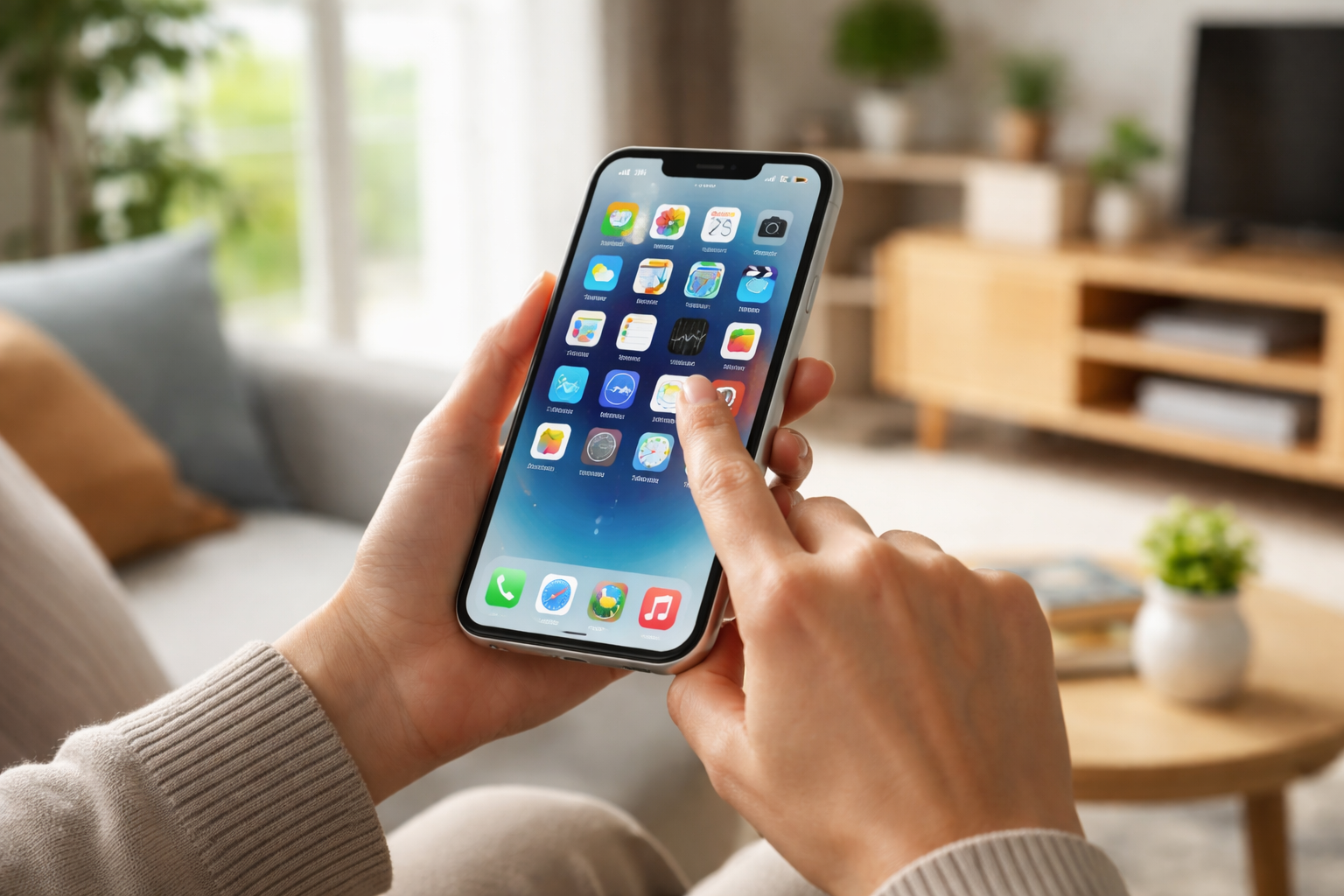
Sejumlah fitur iPhone dapat membantu pengguna menjalankan perintah, mengambil bagian penting dari pesan, dan melihat informasi aplikasi tanpa membuka aplikasinya. Sebagian fungsi itu tersedia langsung di perangkat, tetapi tidak selalu diketahui atau dimanfaatkan. Salah satu yang bisa dicoba adalah Back Tap, fitur yang menjadikan bagian belakang iPhone sebagai tombol pintasan.
Fitur-fitur bawaan ini menawarkan cara lain untuk berinteraksi dengan perangkat. Pengguna dapat memilih fungsi yang sesuai dengan kebutuhannya, mulai dari mengaktifkan senter lewat ketukan hingga menampilkan widget di layar utama.
Back Tap menjadikan bagian belakang iPhone tombol pintasan
Back Tap memungkinkan pengguna menjalankan perintah dengan mengetuk bagian belakang ponsel dua atau tiga kali. Tindakan yang dapat dipilih antara lain mengambil tangkapan layar, menyalakan senter, atau membuka fitur aksesibilitas.
Untuk mengaturnya, buka menu Pengaturan, lalu pilih Aksesibilitas dan Sentuh. Setelah itu, ketuk opsi Ketuk Bagian Belakang. Pengguna bisa menentukan apakah perintah akan dijalankan melalui ketukan dua kali atau tiga kali, kemudian memilih tindakan yang diinginkan.
Pilihan dua jenis ketukan memberi ruang untuk mengatur lebih dari satu pintasan. Misalnya, satu pola ketukan digunakan untuk mengambil tangkapan layar, sedangkan pola lainnya menjalankan tindakan berbeda yang tersedia di menu. Pengguna dapat menyesuaikan pilihan berdasarkan fungsi yang paling sering diperlukan.
Back Tap dapat menjadi alternatif ketika pengguna ingin menjalankan tindakan tanpa mencari tombol atau membuka menu terkait. Namun, fitur ini tidak otomatis aktif dengan pilihan tertentu: pengguna perlu mengaturnya terlebih dahulu melalui menu aksesibilitas.
Salin bagian tertentu dari pesan tanpa mengambil semuanya
Pesan yang panjang kadang memuat informasi yang dibutuhkan hanya pada satu bagian. Di iPhone, pengguna dapat memilih teks tertentu untuk disalin, alih-alih menyalin seluruh isi pesan.
Caranya, tekan dan tahan teks yang ingin diambil. Setelah pilihan teks muncul, atur bagian yang akan disalin. Informasi yang dipilih kemudian dapat digunakan tanpa perlu menyertakan kalimat lain dalam pesan tersebut.
Fungsi ini berguna ketika pengguna ingin mengambil satu informasi dari percakapan yang lebih panjang. Pemilihan teks juga membantu menjaga salinan tetap terfokus pada bagian yang diperlukan, bukan keseluruhan isi pesan.
Ketersediaan dan cara kerja pemilihan teks dapat berbeda, bergantung pada versi iOS serta aplikasi yang digunakan. Jika langkah tersebut tidak berjalan seperti yang diharapkan, pengguna perlu mempertimbangkan kedua hal itu sebelum menyimpulkan bahwa fitur tidak tersedia.
Tampilkan informasi aplikasi lewat widget
Ikon aplikasi yang mendukung widget dapat diubah tampilannya menjadi widget langsung dari layar utama. Dengan cara ini, informasi dari aplikasi bisa terlihat tanpa pengguna harus membukanya terlebih dahulu.
Untuk mencobanya, tekan dan tahan ikon aplikasi yang mendukung widget sampai pilihan ukuran muncul. Pilih ukuran yang tersedia untuk menampilkannya di layar utama. Opsi ukuran dan tampilan mengikuti dukungan masing-masing aplikasi.
Widget dapat membantu pengguna melihat informasi dengan lebih praktis dari layar utama. Pengguna tidak perlu masuk ke aplikasi hanya untuk mengetahui informasi yang ditampilkan oleh widget. Pilihan ini juga memberi cara berbeda untuk mengatur tampilan layar utama sesuai kebutuhan.
Karena dukungan widget tidak disebut berlaku untuk semua aplikasi, pengguna perlu memeriksa ikon yang ingin diubah. Jika pilihan ukuran tidak muncul setelah ikon ditekan dan ditahan, aplikasi tersebut mungkin tidak menyediakan opsi widget melalui cara ini.
Sesuaikan fitur dengan kebiasaan penggunaan
Ketiga fungsi tersebut menunjukkan bahwa beberapa pengaturan iPhone bisa ditemukan melalui menu aksesibilitas, pesan, maupun layar utama. Pengguna dapat mencoba setiap fitur dan memilih yang paling berguna dalam aktivitas sehari-hari, tanpa harus menambahkan aplikasi khusus untuk fungsi yang telah tersedia.
Pengalaman penggunaan tetap dapat berbeda karena fitur tertentu dipengaruhi versi iOS atau dukungan aplikasi. Karena itu, langkah paling sederhana adalah memeriksa pengaturan perangkat dan mencoba opsi yang tersedia. Dengan mengenali fitur bawaan, pengguna bisa memanfaatkan iPhone lebih sesuai dengan kebutuhannya.