
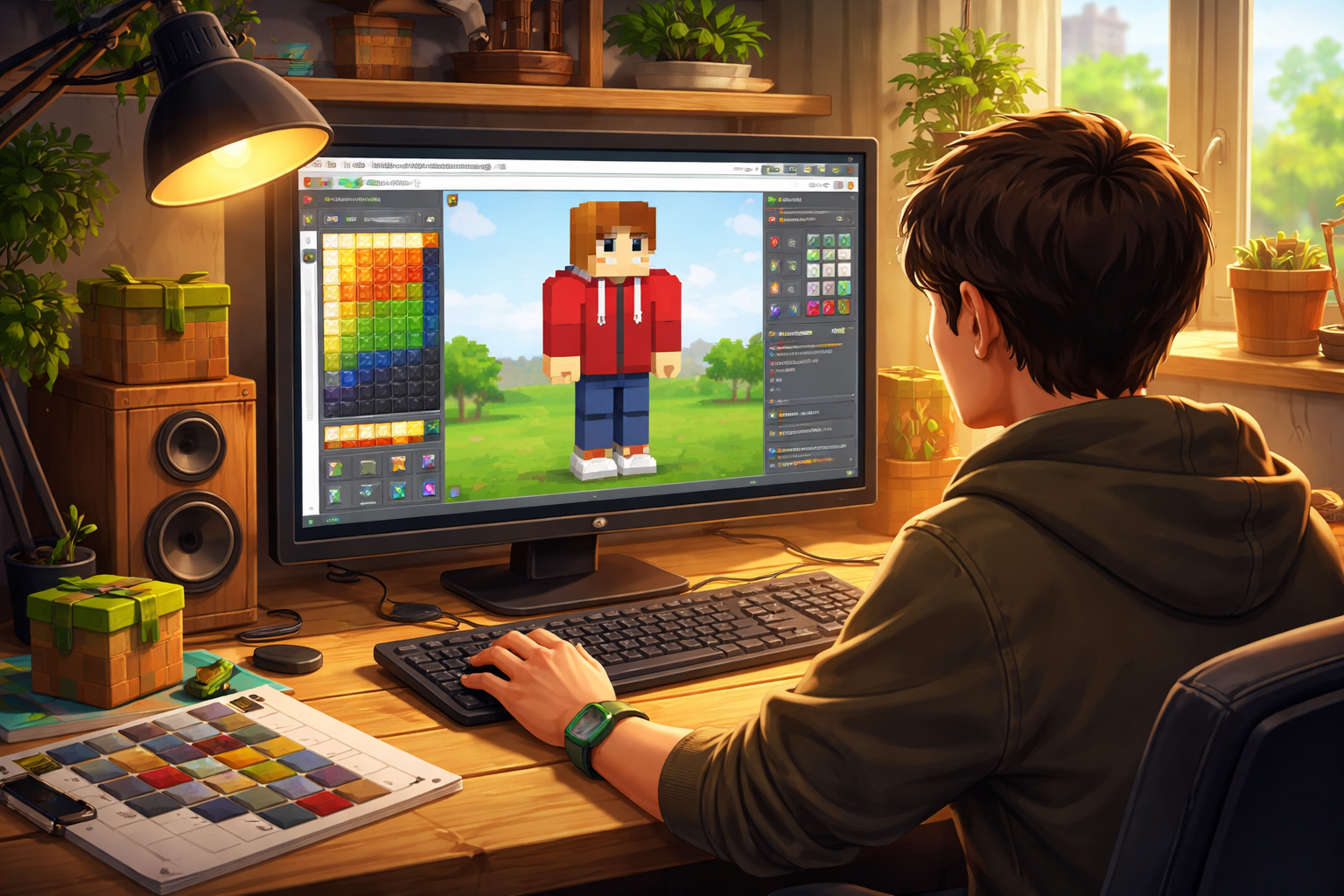
Skin Minecraft bisa dibuat sendiri lewat editor berbasis web, tanpa harus memasang aplikasi tambahan atau membuat akun di sejumlah layanan. Pemain dapat merancang karakter dari awal, mengubah file skin yang sudah ada, atau memakai fitur tertentu untuk mengolah gambar dan deskripsi teks menjadi rancangan skin.
Skin kustom bukan sekadar pemanis tampilan. Di server multipemain atau dunia bersama teman, desain yang berbeda membuat karakter lebih mudah dikenali sekaligus menjadi cara untuk menunjukkan selera dan kreativitas. Pilihan editor pun beragam, mulai dari alat gambar piksel sederhana hingga editor dengan tampilan tiga dimensi.
Memulai desain dengan skin editor Minecraft
Langkah pertama adalah memilih editor yang sesuai. PMCSkin3D, NeedCoolerShoes, dan Laby.net Skin Studio termasuk editor online yang menawarkan layanan gratis. Karena berjalan melalui browser, pemain bisa langsung membuka editor dan mulai bekerja tanpa perlu mengunduh program.
Desain dapat dimulai dari model dasar seperti Steve atau Alex. Jika sudah memiliki file skin berformat PNG, file itu juga bisa diunggah untuk disunting. Beberapa editor memungkinkan pengguna menggabungkan bagian tubuh dari skin yang berbeda, sementara fitur lapisan dan pewarnaan membantu mengatur detail dengan lebih presisi.
Editor dengan tampilan 3D memudahkan pemain memeriksa desain dari berbagai sisi, bukan hanya bagian depan karakter. Ada pula layanan yang menyediakan fitur berbasis AI untuk membuat skin dari foto, gambar karakter, atau deskripsi teks. Fitur ini bisa menjadi titik awal bagi pemain yang punya gagasan desain tetapi belum terbiasa menggambar piksel demi piksel.
Resolusi standar yang paling aman digunakan adalah PNG 64×64 piksel. Sejumlah editor mendukung resolusi HD 128×128 untuk detail lebih halus, seperti shading atau aksesori kecil. Namun, dukungan ukuran tersebut berbeda-beda menurut edisi Minecraft dan perangkat, sehingga pemain sebaiknya memastikan kompatibilitas sebelum menggunakannya.
Format dan model lengan perlu diperhatikan
Sebelum mengekspor skin, periksa model karakter yang dipakai. Minecraft menyediakan model Classic, yang juga dikenal sebagai Steve, dengan lengan selebar empat piksel. Model Slim atau Alex memiliki lengan selebar tiga piksel.
Memilih model yang tidak sesuai dengan rancangan dapat membuat tampilan lengan terdistorsi. Karena itu, tentukan sejak awal apakah desain dibuat untuk Classic atau Slim, lalu gunakan pilihan model yang sama ketika memasangnya di game.
Skin berformat PNG 64×64 umumnya dapat digunakan di Java Edition maupun Bedrock Edition. Meski demikian, cara mengunggahnya tidak sama. Java Edition standar tidak menerima skin berukuran 128×128, sedangkan Bedrock dapat mendukung ukuran tersebut dalam kondisi tertentu. Kompatibilitas skin HD di Bedrock bisa bergantung pada perangkat dan jalur impor yang digunakan.
Cara memasang skin di Java dan Bedrock
Di Java Edition, pemain dapat mengganti skin melalui Minecraft Launcher atau profil akun di minecraft.net. Pada Launcher, buka tab Skins, pilih New Skin, beri nama, lalu tentukan model Wide atau Classic maupun Slim atau Alex. Setelah itu, unggah file PNG yang sudah disiapkan.
Pastikan model yang dipilih sesuai dengan rancangan. Jika skin dibuat untuk lengan Slim tetapi dipasang sebagai Classic, atau sebaliknya, hasilnya bisa terlihat tidak tepat. File 64×64 menjadi pilihan yang disarankan untuk menjaga kompatibilitas pada Java Edition standar.
Di Bedrock Edition, pengaturan dilakukan melalui fitur Dressing Room di dalam game. Pilih Classic Skin, masuk ke bagian Owned, lalu tekan Import dan pilih file skin. Bedrock juga dapat menerima skin 64×32 dari format lama, selain ukuran 64×64 dan dukungan tertentu untuk 128×128.
Jika proses impor gagal, periksa kembali format dan ukuran file, lalu coba gunakan PNG 64×64. Langkah ini penting terutama ketika perangkat atau metode impor yang dipakai tidak mendukung skin beresolusi lebih tinggi.
Simpan progres sebelum menutup editor
Periksa hasil desain dari depan, belakang, dan samping sebelum mengunduhnya. Detail kecil yang tampak jelas pada tampilan datar kadang berbeda ketika diterapkan ke model karakter tiga dimensi. Pastikan pula bagian tubuh, pakaian, dan warna sudah sesuai dengan konsep yang diinginkan.
Beberapa editor, seperti Laby.net Skin Studio, menyimpan progres melalui URL halaman. Pemain dapat membookmark tautan tersebut agar desain bisa dibuka kembali dan dilanjutkan nanti. Fitur semacam ini berguna ketika proses pembuatan skin belum selesai dalam satu sesi.
Dengan editor gratis dan format standar, membuat skin sendiri dapat dimulai tanpa keterampilan menggambar tingkat lanjut. Pemain bisa mencoba desain sederhana lebih dulu, lalu menambahkan detail secara bertahap. Setelah skin terpasang, karakter pun siap tampil dengan identitas baru di dunia Minecraft.